Ultima actualización 15 / Abr / 2026
Introducción
Esta es la guía que utilizo para configurar una MAC desde cero para mi trabajo en proyectos de programación, ciencia de datos, machine learning e inteligencia artificial con Python. El proceso está dividido en dos grandes etapas: primero se instalan las herramientas base de desarrollo de software y luego las herramientas específicas para desarrollar con Python.
1. Instalar BREW
Homebrew es el gestor de paquetes para macOS. Permite instalar, actualizar y desinstalar software desde la terminal de forma sencilla.
Abrir el Terminal y ejecutar los siguientes comandos:
xcode-select --install
/bin/bash -c "$(curl -fsSL https://raw.githubusercontent.com/Homebrew/install/HEAD/install.sh)"
La terminal pedirá la clave de la MAC para completar la instalación.
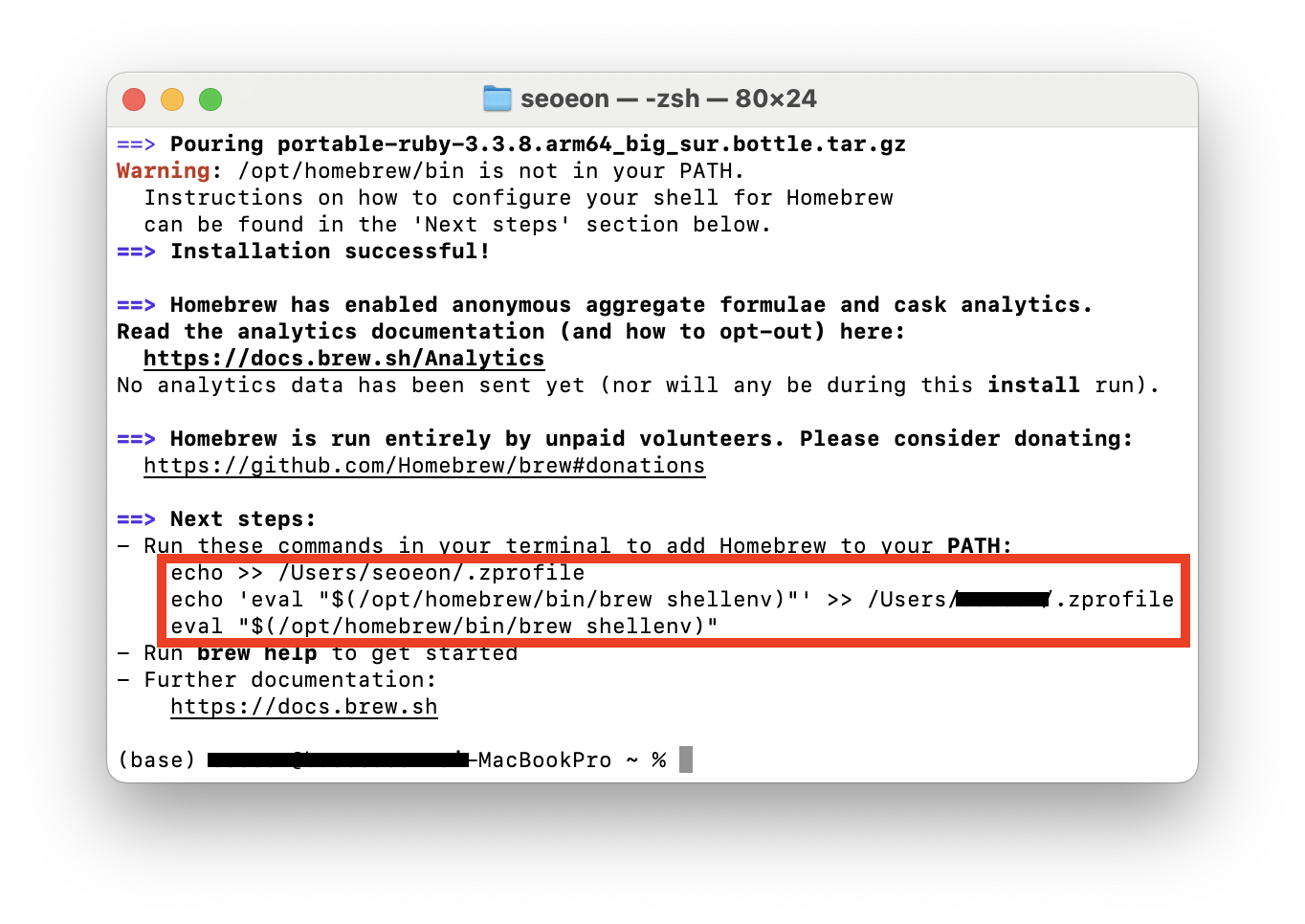
Al terminar la instalación, el instalador muestra en pantalla un comando que se debe ejecutar para
agregar brew al PATH (para que la terminal sepa dónde está el programa). Este comando es
diferente en cada MAC, así que hay que copiar exactamente lo que aparece en la terminal (cuadro rojo) y pegarlo en la terminal para ejecutarlo.
2. Instalar Ghostty Terminal con Oh My Zsh
Ghostty es un emulador de terminal rápido, con muchas funcionalidades y multiplataforma que utiliza la interfaz nativa de cada sistema operativo y aceleración por GPU. Para ver mi configuración de Ghostty y las herramientas que uso en la terminal puedes verlo en Link - configuración de Ghostty.
Oh My Zsh es un framework para gestionar la configuración de Zsh que añade temas, plugins y autocompletado.
brew install --cask ghostty
Para hacer Ghostty el terminal por defecto, en el menu superior de Ghostty, seleccionar Ghostty y luego Make Ghostty the Default Terminal.
Instalar Oh My Zsh
Oh My Zsh mejora la experiencia de terminal con temas, plugins y autocompletado avanzado:
Abrir un nuevo terminal (abrir ghostty) e instalar Oh My Zsh:
sh -c "$(curl -fsSL https://raw.githubusercontent.com/ohmyzsh/ohmyzsh/master/tools/install.sh)"
3. Instalar herramientas para desarrollo en Python
UV es una herramienta moderna para gestionar versiones de Python, instalar paquetes y mantenerlos en ambientes virtuales aislados por proyecto.
brew update
brew install uv readline xz
Cerrar todo el terminal con (⌘ + Q) y volver a abrirlo.
4. Instalar versiones de Python
Instalar la versión (o versiones) de Python que se usarán en los proyectos. Con UV se pueden instalar múltiples versiones sin conflictos:
uv python install 3.12
uv python install 3.13
Cerrar todo el terminal con ⌘ + Q, abrirlo nuevamente y definir la versión de Python global
por defecto (por ejemplo, Python 3.12):
uv python update-shell
uv python install --default 3.12
5. Configurar Git
Git es el sistema de control de versiones estándar para el desarrollo de software.
Cerrar todo el terminal con ⌘ + Q, abrir Ghostty y ejecutar:
brew install git
Configurar el nombre y correo que aparecerán en los commits:
git config --global user.name "Tu nombre"
git config --global user.email "micorreo@emailhost.com"
git config --global color.ui auto
Ejecutar este comando para evitar problemas al instalar hooks de pre-commit en ambientes virtuales:
git config --global --unset-all core.hooksPath
Aplicaciones Base
Aplicaciones Base que uso :
Visual Studio Code — editor de código y notebooks Jupyter: Seguir las instrucciones en https://code.visualstudio.com/docs/setup/mac
- Configuracion VS Code
- Lanzar vscode desde la terminal, desde vscode ((
⌘ + shift + p)) escribirShell Command: Install 'code' command in PATHy seleccionar esa opción. Ahora desde la terminal se puede abrir vscode con el comandocode .desde cualquier carpeta.
Rectangle — para organizar las ventanas en la pantalla:
brew install --cask rectangle
Limpiar espacio en disco
Cada vez que Luego de varios meses de uso, es recomendable hacer una limpieza del espacio en disco ejecutando desde la terminal:
Homebrew
brew autoremove && brew cleanup --prune=allUV
uv cache cleanPre-commit
pre-commit cleanDocker
docker system prune -a
Si usas Hugging Face para descargar modelos de machine learning, puedes limpiar la cache de un modelo específico con:
Hugging Face
hf cache clear <nombre del modelo>
Si usas poetry para gestionar proyectos de Python, se recomienda migrar a UV. Si aún lo usas, puedes limpiar su cache con:
poetry cache clear --all ""